
Перейти к основному содержанию
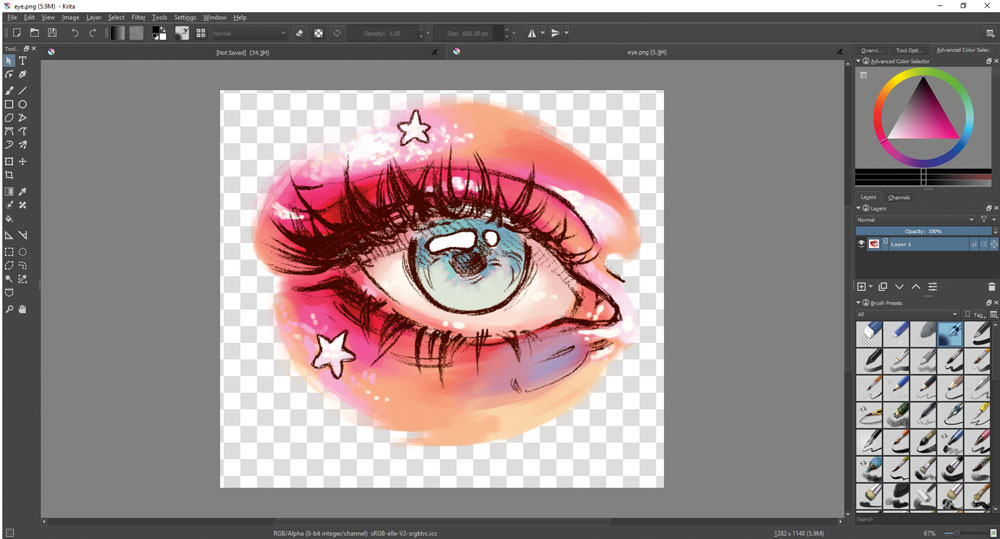
Талисман Krita Kiki рисует текучими синими и розовыми мазками, художник Tyson Tan
Решения

Типичные проблемы и решения

Запуск

Krita вылетает при запуске

  1. Сбросьте конфигурацию Krita, переименовав папку настроек Krita в профиле пользователя.
  2. Обновите драйверы видеокарты до последней версии от производителя GPU.
  3. Попробуйте запустить Krita с отключённым OpenGL через флаг командной строки, если драйверы дисплея вызывают конфликты.
  4. Убедитесь, что скачали правильную архитектуру (64-bit для современных систем Windows).
  5. Переустановите из новой загрузки и проверьте контрольную сумму SHA256 перед установкой.
Слои

Проблемы панели слоёв (исправлено в 5.3.2.1)

  1. Обновитесь до Krita 5.3.2.1, которая исправляет распространённую ошибку панели слоёв из 5.3.2.
  2. Если проблемы сохраняются, сбросьте макет рабочего пространства через «Настройки» и перенастройте панели.
  3. Временно отключите сторонние плагины, чтобы выявить конфликты панели слоёв, связанные с плагинами.
  4. Часто сохраняйте работу и используйте панель снимков как резервную копию.
Текстовый инструмент

Проблемы текстового инструмента

  1. Обновитесь до Krita 5.3.2 или новее — там значительные исправления текстового инструмента.
  2. Используйте новый текстовый инструмент на холсте из Krita 5.3.0 для улучшенного редактирования.
  3. Конвертируйте устаревшие векторные текстовые слои при обновлении со старых форматов документов.
  4. Проверьте наличие шрифтов в системе, если текст отображается некорректно или не показывается.
Windows

Конфликты с инструментами автоматизации Windows

  1. Krita 5.3.1 исправила замедления, вызванные Microsoft PowerToys Fancy Zones.
  2. Обновитесь до 5.3.1 или новее, если используете инструменты автоматизации управления окнами.
  3. Аналогично, плагин Google Drive для Windows мог вызывать замедления в более ранних версиях.
  4. Временно отключите оверлеи автоматизации, если после обновления Windows появились проблемы с производительностью.

Лучшие практики настройки кистей

🎨 Brush

Шаг 1: Настройте планшет

Откройте «Настройки», перейдите в «Настройки планшета» и выберите правильный драйвер (WinTab или Windows Ink). Проверьте чувствительность к нажиму в редакторе кистей перед началом проекта.

🎨 Brush

Шаг 2: Включите стабилизатор кисти

Для линейной графики включите стабилизатор кисти в панели параметров инструмента. Настройте задержку: меньшие значения отзывчивее, большие — дают более плавные линии.

🎨 Brush

Шаг 3: Настройте всплывающую палитру

Щёлкните правой кнопкой по холсту, чтобы открыть всплывающую палитру с недавними цветами и кистями. Настройте, какие кисти отображаются в кольце палитры.

🎨 Brush

Шаг 4: Импортируйте кисти от сообщества

Скачайте наборы кистей .bundle или .abr и импортируйте через «Настройки», «Управление ресурсами», «Импорт наборов». Организуйте кисти по тегам для эффективной работы.

Оптимизация производительности для больших холстов

Krita может быть требовательна к ресурсам при работе на очень больших холстах с множеством слоёв. Следуйте этим рекомендациям для плавной работы.

  • ⚙ Settings
    Снижайте разрешение холста на этапе эскиза. Работайте в меньшем разрешении для начальных эскизов, затем увеличивайте масштаб или детализацию на следующих этапах.
  • ⚙ Settings
    Объединяйте завершённые группы слоёв. Сводите или объединяйте слои, которые больше не нужно редактировать отдельно, чтобы снизить использование памяти.
  • ⚙ Settings
    Включите ускорение холста. В «Настройки», «Дисплей» убедитесь, что включено ускорение OpenGL или Vulkan, если GPU это поддерживает.
  • ⚙ Settings
    Увеличьте выделение RAM. Настройте лимиты памяти в «Настройки», «Производительность», чтобы Krita могла использовать больше RAM для больших документов.
  • ⚙ Settings
    Используйте формат .kra. Нативный формат .kra эффективно сохраняет слои. Избегайте лишних переходов через PSD, увеличивающих сложность файла.

Руководство по анимационному процессу

✨ Guide

Создайте документ анимации: «Файл», «Создать», выберите шаблон анимации или задайте количество кадров в настройках документа.

✨ Guide

Используйте панель временной шкалы: Добавляйте кадры, задайте частоту кадров и включите луковую кожу для отображения предыдущих и следующих кадров как полупрозрачных наложений.

✨ Guide

Рисуйте покадрово: Используйте одинаковые настройки кисти на всех кадрах. Панели временной шкалы и анимации должны быть на одной видимой плоскости для эффективной работы.

✨ Guide

Экспортируйте анимацию: «Файл», «Рендер анимации» для экспорта в WebM, GIF или последовательность изображений для дальнейшего монтажа.

Руководство по установке плагинов

  1. Откройте «Настройки», «Настроить Krita» и перейдите в раздел менеджера плагинов Python.
  2. Включите менеджер плагинов и просмотрите доступные плагины сообщества.
  3. Для фильтров G'MIC скачайте плагин G'MIC-Qt, совместимый с вашей версией Krita, и поместите его в каталог плагинов pykrita.
  4. Перезапустите Krita после установки любого плагина для загрузки новых функций.
  5. Если плагин вызывает нестабильность, отключите его через менеджер плагинов и сообщите автору плагина.
Цвет

Настройка цветовых профилей

  1. При создании нового документа выберите подходящую цветовую модель: RGB для экрана, CMYK для печати.
  2. Выберите битовую глубину по задаче: 8-bit для веб-графики, 16-bit для иллюстрации, 32-bit float для HDR и высокоточного композитинга.
  3. Назначьте профиль ICC, соответствующий выходному устройству или параметрам печатного оборудования.
  4. Включите мягкую пробу, чтобы предварительно увидеть, как цвета будут выглядеть в CMYK или на конкретных профилях дисплея перед финальным экспортом.
  5. Экспортируйте со встроенными цветовыми профилями для точности цвета в разных приложениях и на разных устройствах.
Безопасность

Предупреждения антивируса Разъяснение

Если антивирус помечает, помещает в карантин или блокирует Krita при загрузке или установке, это почти наверняка ложное срабатывание. ПО с открытым исходным кодом часто ошибочно определяется эвристическими антивирусами, которые ещё не добавили бинарник в белый список.

Шаги решения

  1. Проверьте, что контрольная сумма SHA256 скачанного файла совпадает с официальным опубликованным хешем на нашей странице загрузки.
  2. Добавьте каталог установки Krita в исключения или белый список антивируса.
  3. Сообщите о ложном срабатывании производителю антивируса для обновления базы.
  4. Скачивайте только с официальных источников на странице загрузки, никогда с непроверенных зеркал.
  5. Проверьте цифровую подпись установщиков Windows через «Свойства» файла для подтверждения издателя.

Krita получила оценку 100/100 при проверке безопасности — вирусы, шпионское и вредоносное ПО не обнаружены.

Нужна дополнительная помощь?

Изучите полный FAQ или информацию о доверии и безопасности.

Скачать