

启动
Krita 启动时崩溃
- 通过重命名用户配置文件目录中的 Krita 设置文件夹来重置 Krita 配置。
- 将显卡驱动更新为 GPU 制造商提供的最新版本。
- 如果显示驱动导致冲突,尝试通过命令行标志禁用 OpenGL 启动 Krita。
- 确认下载了正确的架构(现代 Windows 系统为 64 位)。
- 重新下载并安装,安装前验证 SHA256 校验和。


打开设置,进入数位板设置,选择正确的数位板驱动(WinTab 或 Windows Ink)。开始项目前在画笔编辑器中测试压感。
绘制线稿时,在工具选项面板中启用画笔稳定器。调整延迟值:较低值响应更快,较高值线条更平滑。
在画布上右键打开弹出调色板,即时访问最近使用的颜色和画笔。自定义调色板环中显示的画笔。
下载 .bundle 或 .abr 画笔包,通过设置、管理资源、导入资源包导入。将画笔组织到标签组中,提高工作流效率。
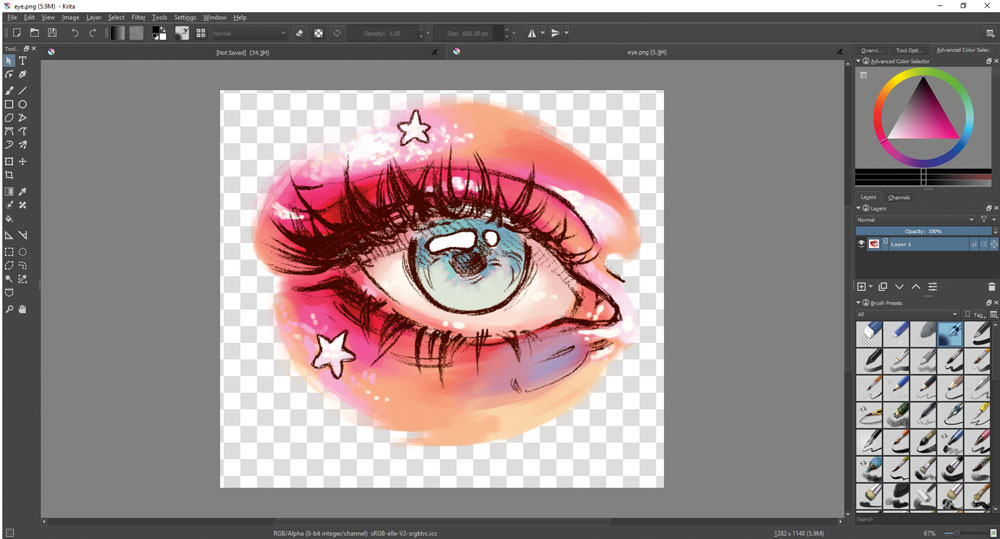
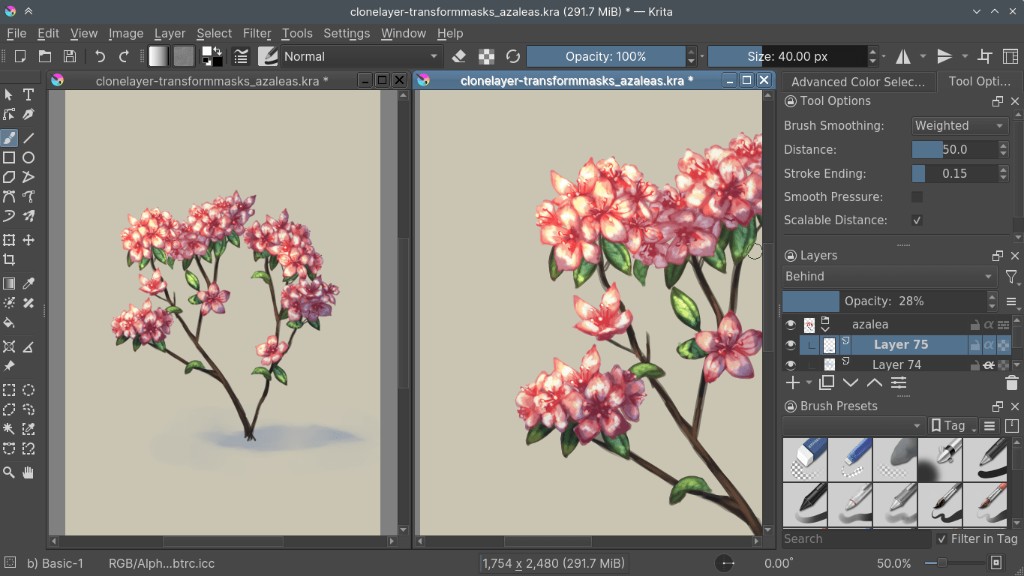
在处理超大画布和大量图层时,Krita 可能对系统资源要求较高。遵循以下最佳实践以保持流畅性能。
创建动画文档: 文件、新建,选择动画模板或在文档设置中设置帧数。
使用时间轴面板: 添加帧、设置帧率,并启用洋葱皮以幽灵叠加方式查看前后帧。
逐帧绘制: 各帧使用一致的画笔设置。时间轴和动画面板应位于同一可见平面,以提高工作流效率。
导出动画: 文件、渲染动画,导出为 WebM、GIF 或图像序列,以便在视频软件中进一步编辑。
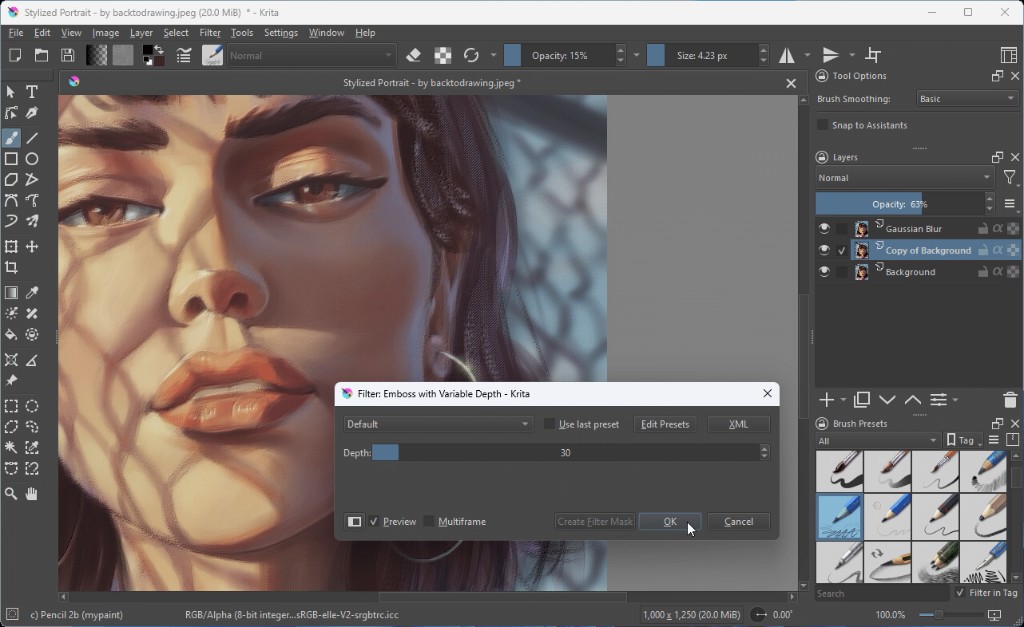
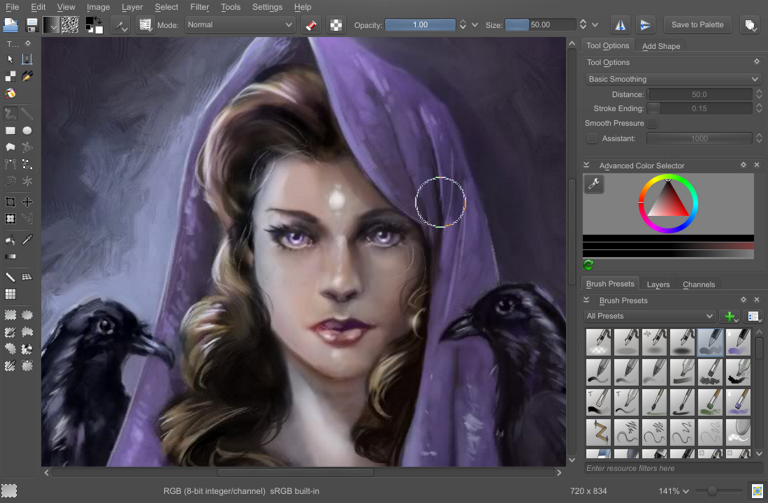
如果杀毒软件在下载或安装过程中标记、隔离或阻止 Krita,这几乎肯定是误报。启发式杀毒引擎经常误识别尚未加入白名单的开源软件二进制文件。
Krita 安全扫描获得 100/100 洁净评分,未检测到病毒、间谍软件或恶意软件。