
تخطّي إلى المحتوى الرئيسي
تميمة Krita كيكي ترسم بضربات زرقاء ووردية متدفقة، فن Tyson Tan
الإصلاحات

المشكلات الشائعة & الحلول

بدء التشغيل

Krita يتعطل عند بدء التشغيل

  1. أعد ضبط إعدادات Krita بإعادة تسمية مجلد إعدادات Krita في دليل ملف المستخدم.
  2. حدّث برامج تشغيل الرسوميات إلى أحدث إصدار من مصنع GPU.
  3. جرّب تشغيل Krita مع تعطيل OpenGL عبر علم سطر الأوامر إذا تسببت برامج العرض في تعارضات.
  4. تحقق من تحميل البنية الصحيحة (64-bit لأنظمة Windows الحديثة).
  5. أعد التثبيت من تحميل جديد وتحقق من مجموعة SHA256 قبل التثبيت.
الطبقات

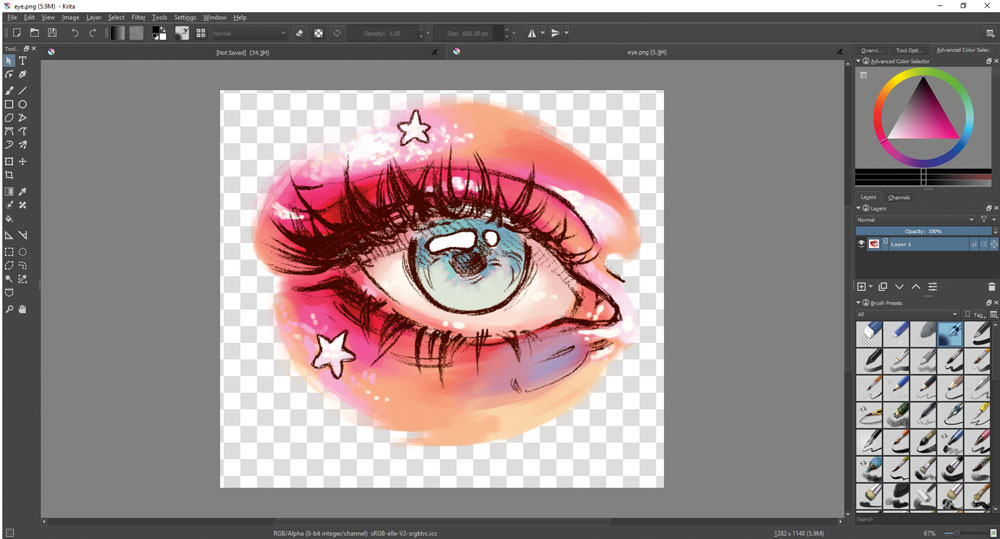
مشكلات لوحة الطبقات (مُصلَحة في 5.3.2.1)

  1. حدّث إلى Krita 5.3.2.1 الذي يصلح خطأ لوحة الطبقات المنتشر من 5.3.2.
  2. إذا استمرت المشكلات، أعد ضبط تخطيط مساحة العمل عبر Settings وأعد تكوين اللوحات.
  3. عطّل إضافات الطرف الثالث مؤقتاً لعزل تعارضات لوحة الطبقات المرتبطة بالإضافات.
  4. احفظ عملك بانتظام واستخدم لوحة اللقطات كنسخة احتياطية.
أداة النص

مشكلات أداة النص

  1. حدّث إلى Krita 5.3.2 أو أحدث الذي يتضمن إصلاحات مهمة لأداة النص.
  2. استخدم أداة النص الجديدة على اللوحة المقدمة في Krita 5.3.0 لتحرير أفضل.
  3. حوّل طبقات النص المتجه القديمة عند الترقية من تنسيقات مستندات أقدم.
  4. تحقق من توفر الخط في نظامك إذا عُرض النص بشكل خاطئ أو فشل في الظهور.
Windows

تعارضات أدوات أتمتة Windows

  1. أصلح Krita 5.3.1 مشكلات التباطؤ الناتجة عن Microsoft PowerToys Fancy Zones.
  2. حدّث إلى 5.3.1 أو أحدث إذا كنت تستخدم أدوات أتمتة إدارة النوافذ.
  3. وبالمثل، إضافة Google Drive لـ Windows قد تسبب تباطؤاً في الإصدارات الأقدم.
  4. عطّل طبقات الأتمتة مؤقتاً إذا ظهرت مشكلات أداء بعد تحديث Windows.

أفضل ممارسات إعداد الفرش

🎨 فرش

الخطوة 1: إعداد اللوحي

افتح Settings، انتقل إلى Tablet Settings، واختر برنامج تشغيل اللوحي الصحيح (WinTab أو Windows Ink). اختبر حساسية الضغط في محرر الفرش قبل بدء المشروع.

🎨 فرش

الخطوة 2: تفعيل مثبت الفرش

للخطوط، فعّل مثبت الفرش في لوحة خيارات الأداة. اضبط قيمة التأخير: القيم الأقل أكثر استجابة، والأعلى تنتج خطوطاً أنعم.

🎨 فرش

الخطوة 3: إعداد اللوحة المنبثقة

انقر بزر الماوس الأيمن على اللوحة لفتح اللوحة المنبثقة للوصول الفوري إلى الألوان والفرش الأخيرة. خصّص الفرش التي تظهر في حلقة اللوحة.

🎨 فرش

الخطوة 4: استيراد فرش المجتمع

حمّل حزم فرش .bundle أو .abr واستوردها عبر Settings وManage الموارد وImport Bundles. نظّم الفرش في مجموعات وسوم لسير عمل فعّال.

تحسين الأداء للوحات الكبيرة

قد يكون Krita متطلباً على موارد النظام عند العمل على لوحات كبيرة جداً مع طبقات كثيرة. اتبع هذه الممارسات للحفاظ على أداء سلس.

  • ⚙ إعدادات
    قلّل دقة اللوحة أثناء الرسم الأولي. اعمل بدقة أقل للرسومات الأولية، ثم كبّر أو زد التفاصيل لاحقاً.
  • ⚙ إعدادات
    ادمج مجموعات الطبقات المكتملة. ادمج أو دمج الطبقات التي لم تعد بحاجة لتحريرها فردياً لتقليل استخدام الذاكرة.
  • ⚙ إعدادات
    فعّل تسريع اللوحة. في Settings وDisplay، تأكد من تفعيل تسريع OpenGL أو Vulkan إذا كان GPU يدعمه.
  • ⚙ إعدادات
    زِد تخصيص RAM. اضبط حدود الذاكرة في Settings والأداء للسماح لـ Krita باستخدام المزيد من RAM للمستندات الكبيرة.
  • ⚙ إعدادات
    استخدم تنسيق .kra. تنسيق .kra الأصلي يحفظ الطبقات بكفاءة. تجنّب رحلات PSD غير الضرورية التي تزيد تعقيد الملف.

دليل سير عمل الرسوم المتحركة

✨ دليل

أنشئ مستند رسوم متحركة: File وNew، اختر قالب الرسوم المتحركة أو حدد عدد الإطارات في إعدادات المستند.

✨ دليل

استخدم لوحة الخط الزمني: أضف إطارات، حدد معدل الإطارات، وفعّل onion skinning لرؤية الإطارات السابقة والتالية كطبقات شبحية.

✨ دليل

ارسم إطاراً بإطار: استخدم إعدادات فرش متسقة عبر الإطارات. يجب أن تكون لوحة الخط الزمني ولوحة الرسوم المتحركة على نفس المستوى المرئي لسير عمل فعّال.

✨ دليل

صدّر رسومك المتحركة: File وRender الرسوم المتحركة للتصدير كـ WebM أو GIF أو تسلسل صور للتحرير لاحقاً في برنامج فيديو.

دليل تثبيت الإضافات

  1. افتح Settings وConfigure Krita، وانتقل إلى قسم Python Plugin Manager.
  2. فعّل مدير الإضافات وتصفح إضافات المجتمع المتاحة.
  3. لمرشحات G'MIC، حمّل إضافة G'MIC-Qt المتوافقة مع إصدار Krita وضعها في دليل إضافة pykrita.
  4. أعد تشغيل Krita بعد تثبيت أي إضافة لتحميل الوظائف الجديدة.
  5. إذا تسببت إضافة في عدم استقرار، عطّلها عبر مدير الإضافات وأبلغ عن المشكلة لمؤلف الإضافة.
الألوان

إعداد ملف الألوان

  1. عند إنشاء مستند جديد، اختر نموذج الألوان المناسب: RGB للعمل على الشاشة، CMYK للإنتاج المطبوع.
  2. اختر عمق البت حسب احتياجاتك: 8-bit لرسوم الويب، 16-bit للرسوم التوضيحية، 32-bit float لـ HDR والتركيب عالي الدقة.
  3. عيّن ملف ICC يطابق جهاز الإخراج أو مواصفات المطبعة.
  4. فعّل soft proofing لمعاينة ظهور الألوان في CMYK أو على ملفات عرض محددة قبل التصدير النهائي.
  5. صدّر مع تضمين ملفات الألوان لضمان دقة الألوان عبر التطبيقات والأجهزة المختلفة.
Security

توضيح تحذير مضاد الفيروسات

إذا أعلّم برنامج مضاد الفيروسات Krita أو عزله أو حظره أثناء التحميل أو التثبيت، فهذا على الأرجح إيجابية كاذبة. تُخطئ محركات مضاد الفيروسات heuristic غالباً في التعرف على برامج مفتوحة المصدر التي لم تُضَف بعد إلى القائمة البيضاء.

خطوات الحل

  1. تحقق من تطابق مجموعة SHA256 للملف المحمّل مع hash الرسمي المنشور على صفحة التحميل.
  2. أضف دليل تثبيت Krita إلى قائمة استثناءات أو القائمة البيضاء لمضاد الفيروسات.
  3. أبلغ عن الإيجابية الكاذبة لمورد مضاد الفيروسات ليحدّث تعريفاته.
  4. حمّل فقط من المصادر الرسمية المدرجة في صفحة التحميل، وليس من مرايا طرف ثالث غير موثّقة.
  5. تحقق من التوقيع الرقمي على مثبتات Windows عبر Properties للملف لتأكيد هوية الناشر.

حقق Krita درجة 100/100 في فحص الأمان دون اكتشاف فيروسات أو spyware أو malware.

ما زلت بحاجة للمساعدة؟

تصفّح الأسئلة الشائعة الشاملة أو راجع معلومات الثقة والأمان.

تحميل